PR:この記事にはアフィリエイト広告を含みます。
ComfyUIを入れたあと、最初の1枚を出すまでに見る所
公開 2026年11月25日/更新 2026年11月25日
ComfyUIの紹介の続きです。入れ方の詳細は公式の手順を見てください。まだ入っていないときは、下の「AIに導入を頼むときは」にある文を、使っているAIに渡してください。ここでは、最初の1枚を出す前に決めておくことと、できた絵で見る所だけを書きます。2026年11月25日に公式READMEと公式ドキュメントを読んだ範囲です。
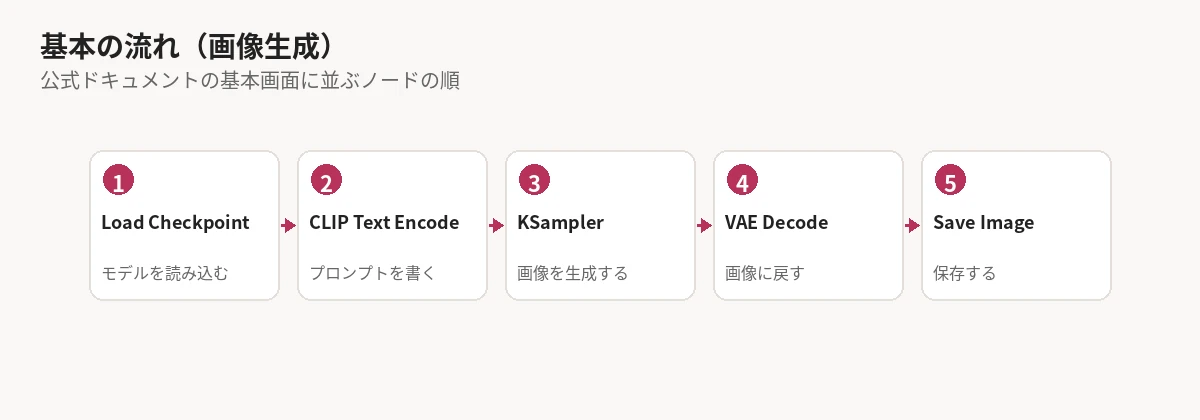
1. 公式のひな形から始める
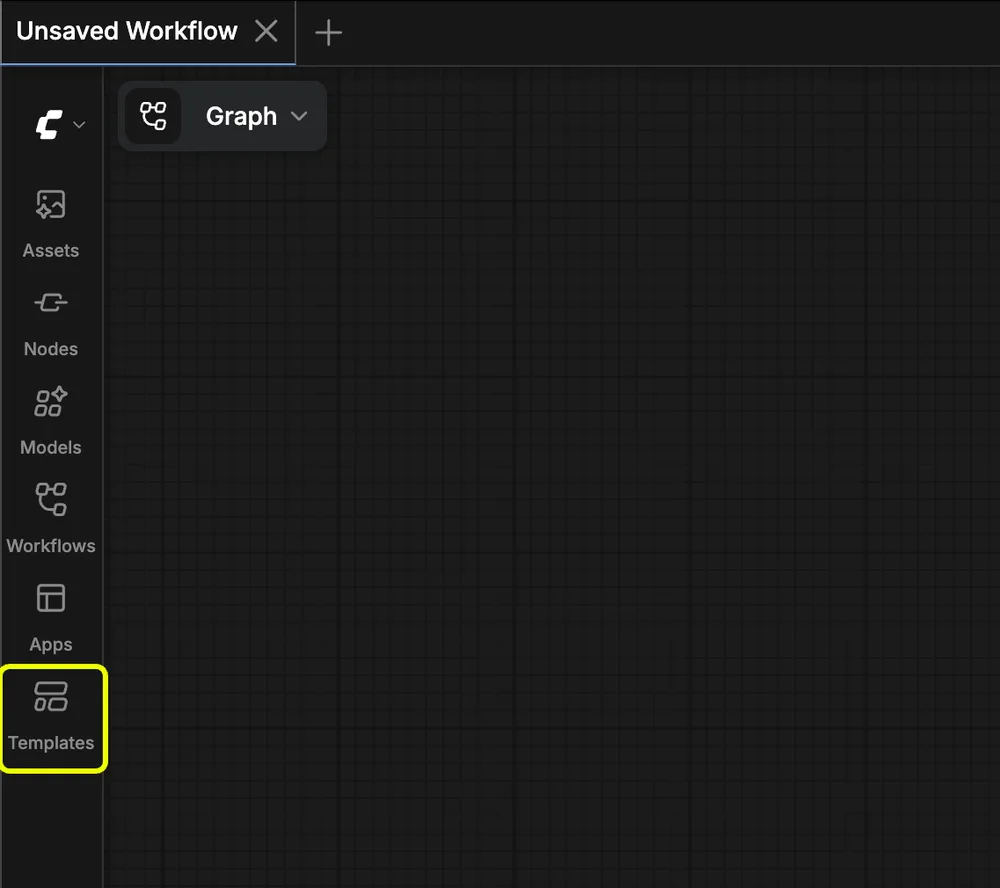
公式READMEによると、ノードをつないで作業の流れを組む画面です。最初から全部を自分で組むより、アプリ左の Templates から、公式のひな形を開くほうが早いです。公式ドキュメントのTemplatesに、使い方が書いてあります。ウェブ上のワークフローのライブラリにも、動くひな形が置いてあります。
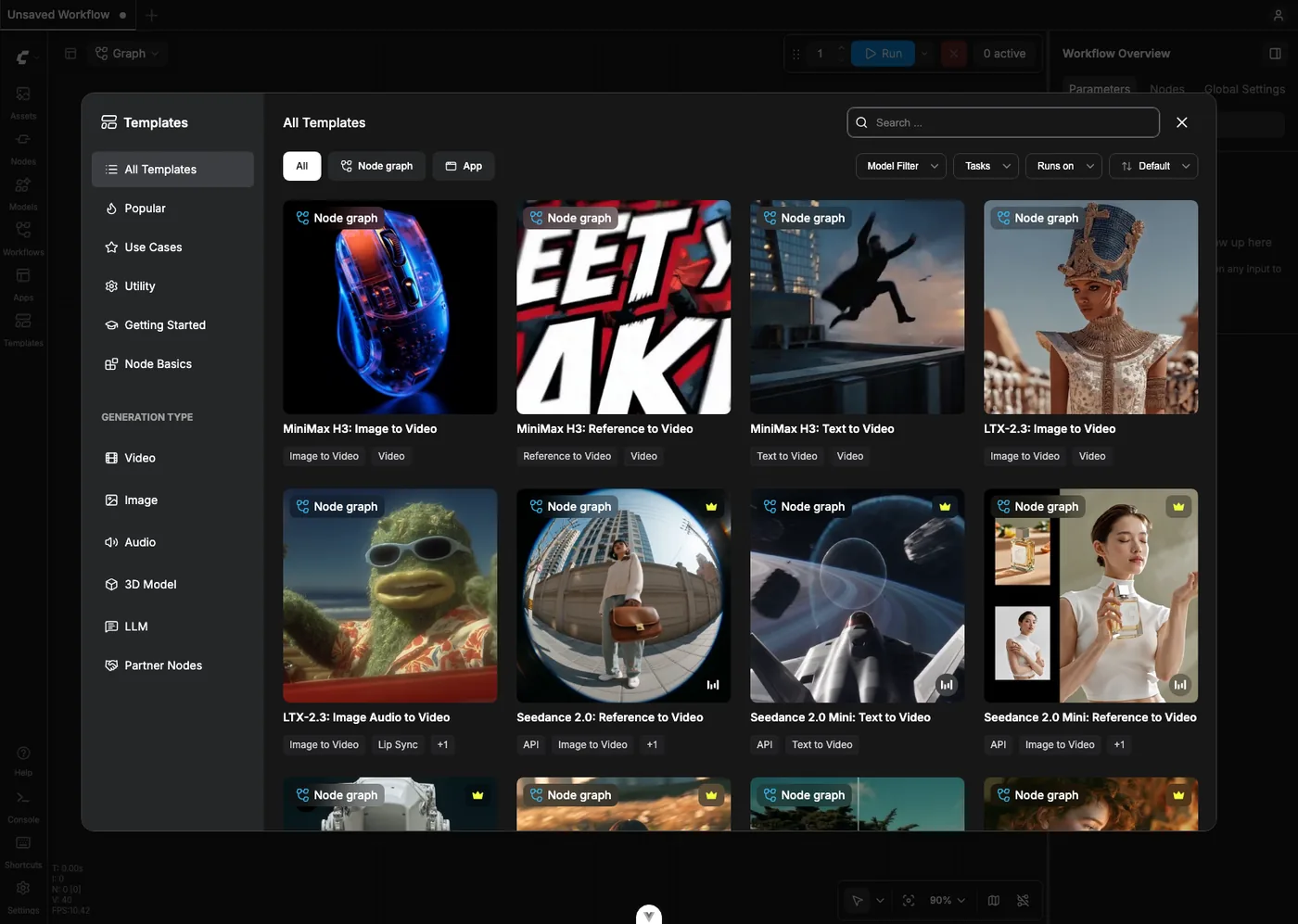
作った流れはJSONとして保存できます。ComfyUIで作った画像を画面にドラッグすると、使った工程とシードまで戻せる、とも書かれています。うまくいった1枚は、画像ごと残しておくと、あとから同じ条件を再現しやすいです。
2. モデルを置く前に、利用条件を読む
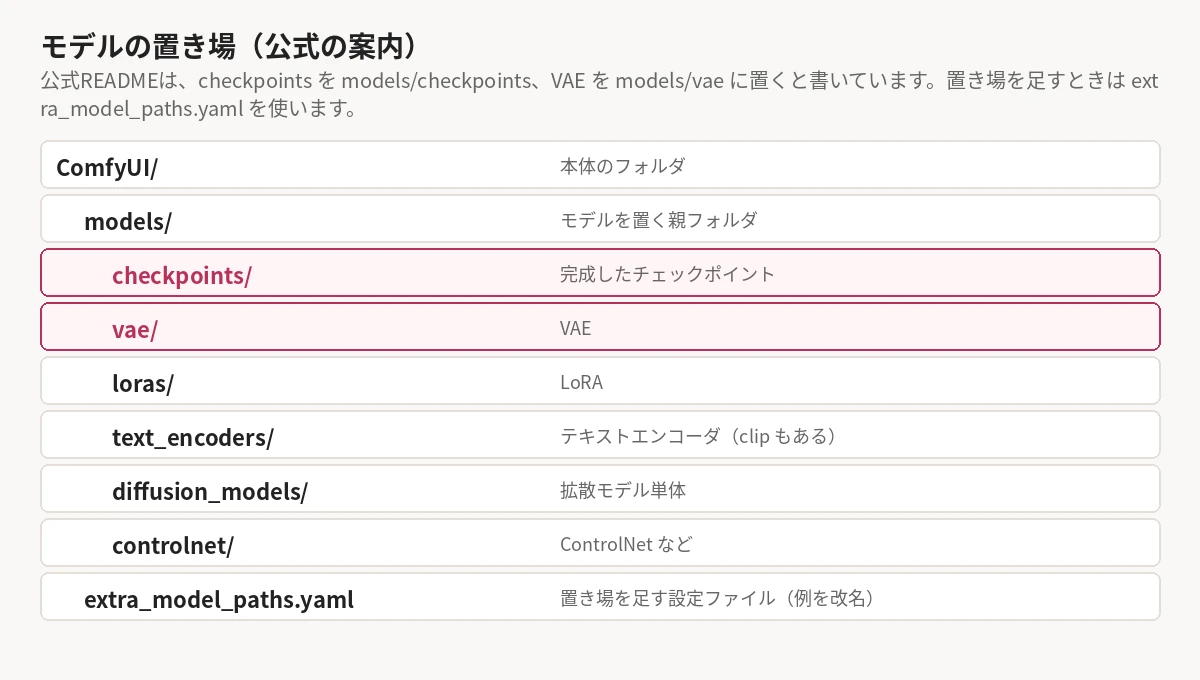
公式READMEには、チェックポイント、VAE、テキストエンコーダ、LoRA、ControlNetなどを読み込めるとあります。追加のモデル置き場は extra_model_paths.yaml で設定できる、とも書かれています。
ひな形を開いたときにモデルが足りないと、公式の画面では Missing Models と出て、ダウンロードの案内が並びます。置き場の名前は、公式READMEのとおり、チェックポイントは models/checkpoints、VAE は models/vae です。
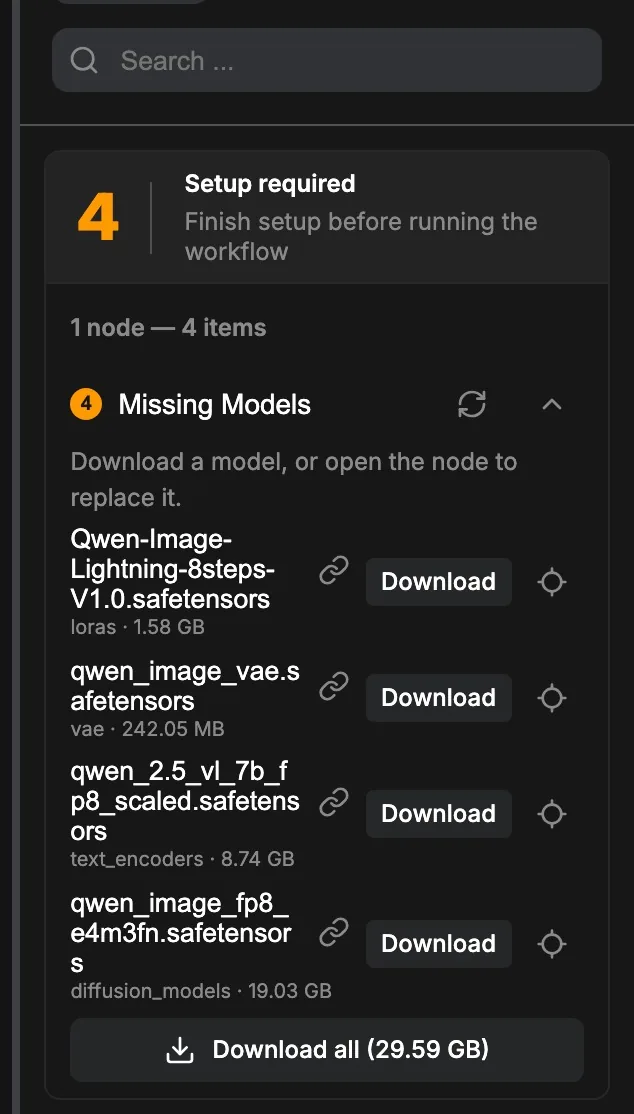
置くファイルを選ぶときに、先に見るのは利用条件です。成人向けの画像を作るなら、そのモデルのライセンスに成人向けの利用が書いてあるかを、原文で確かめてください。書いていないモデルは使いません。
夜のAI図鑑では、個別のモデルの許諾をこの記事では確認していないので、具体的なファイル名は出しません。
3. 描く対象を、先に言葉で決める
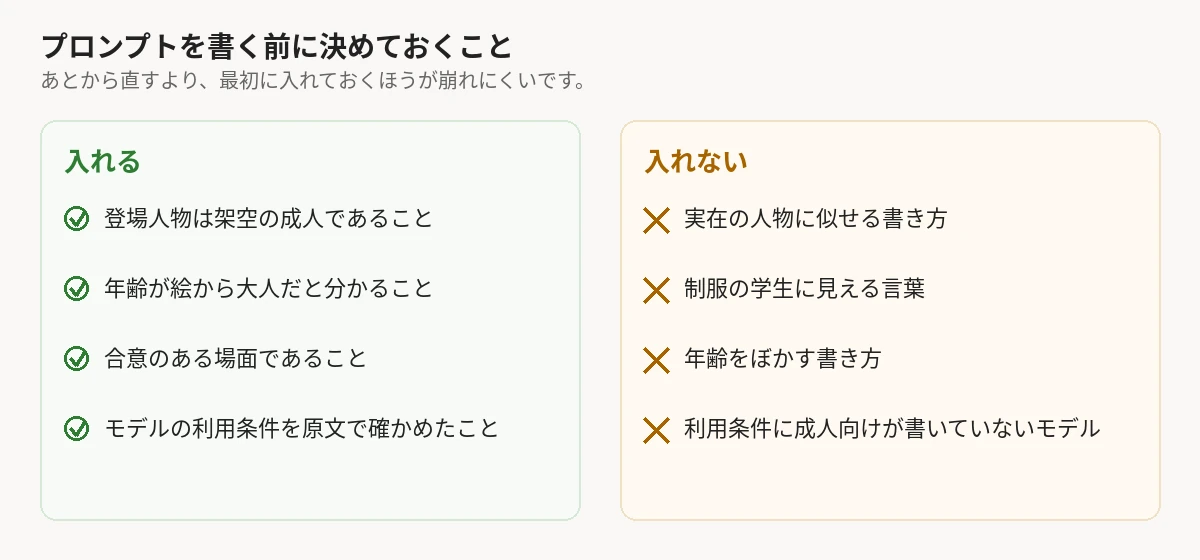
プロンプトを書き始める前に、次だけは決めておきます。
- 登場人物は架空の成人であること
- 年齢が絵から大人だと分かること
- 合意のある場面であること
- 実在の人物に似せないこと
あとから直すより、最初に入れておくほうが崩れにくいです。制服の学生に見える言葉や、年齢をぼかす書き方は使いません。
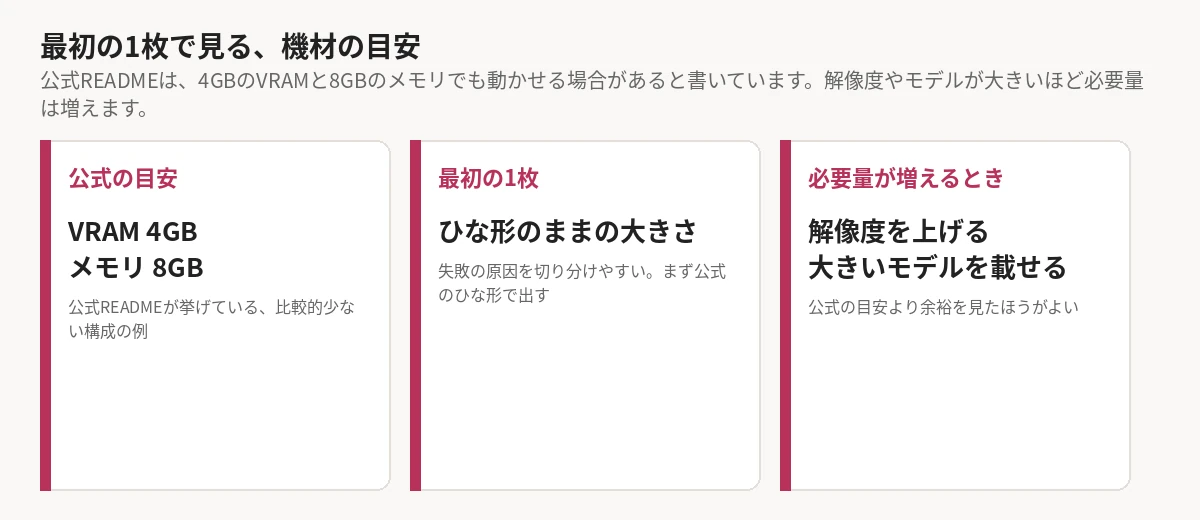
公式READMEには、4GBのVRAMでも動かせる場合がある、とあります。ただし、解像度を上げたり、大きなモデルを載せたりすると、必要量は増えます。最初の1枚は、ひな形のままの大きさで出すほうが、失敗の原因を切り分けやすいです。
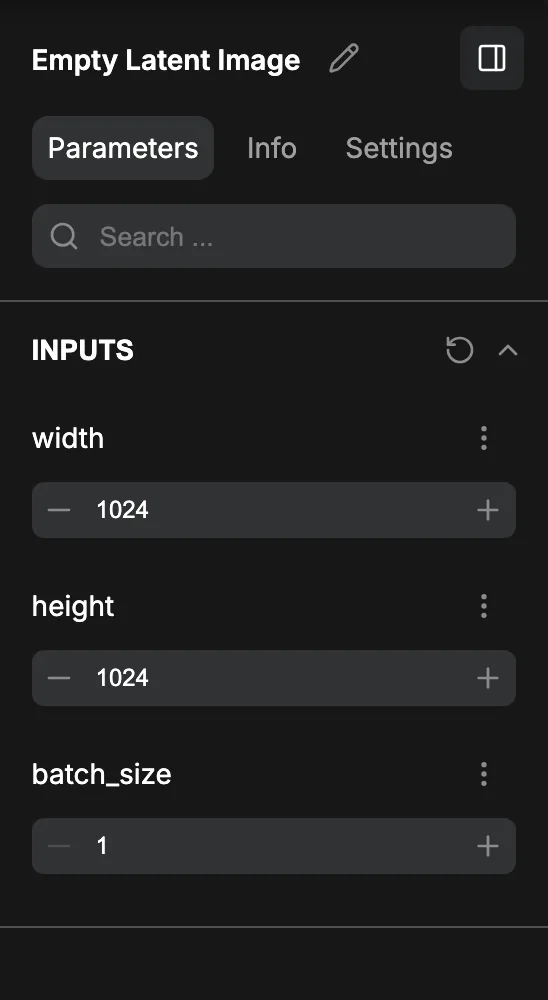
大きさを変えるときは、公式の右パネルでノードのパラメータを見ます。次の画面は、Empty Latent Image の幅と高さ、バッチサイズを出している公式ドキュメントの例です。
4. できた絵で見る所
1枚出たら、すぐ保存して終わりにしないほうがよいです。AIの絵でよく崩れるのは、次の所です。
- 手と指の本数、関節の向き
- 同じ人物なのに、顔や髪が枚によって変わること
- 体の比率が、大人に見えないこと
- 背景の文字や、小物の形
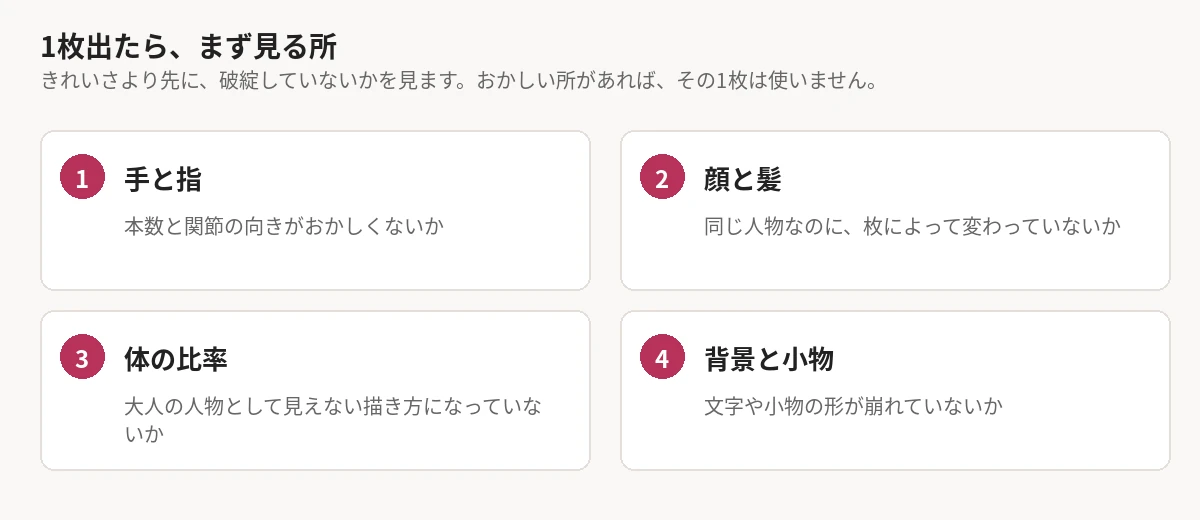
おかしい所があれば、その1枚は使いません。公開や販売に使うなら、おかしい所を直すか、やり直します。ストアに載せる場合は、各ストアのAI作品のルールも見てください。
うまくいかないとき
画面が複雑に見えるのは、ノードで作業する形だからです。公式が「いちばん簡単」と書いているのはDesktopのインストーラなので、まずはそちらで公式のひな形が動くかを見たほうが早いです。モデルの置き場を増やしたいときは、公式が例として挙げている extra_model_paths.yaml の説明を見てください。
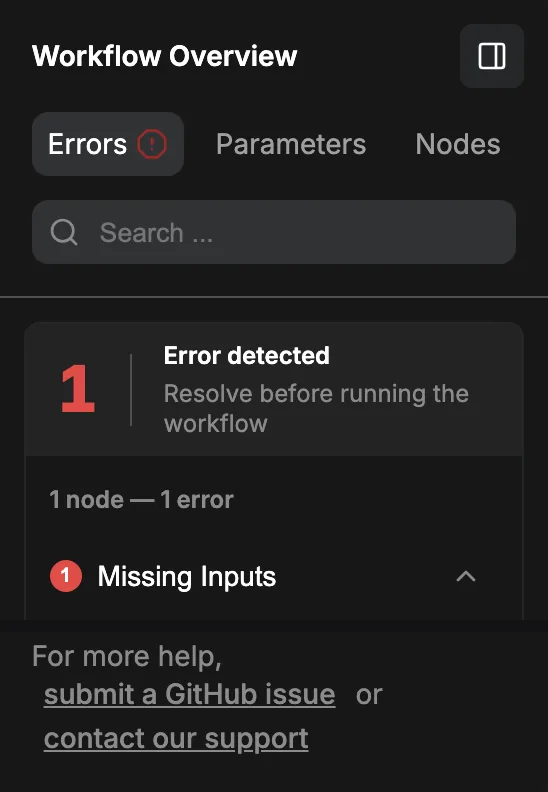
公式の右パネルには Errors という表示もあります。足りない入力など、実行の前に直す所がここに出ます。
最初の1枚で見るのは、きれいさより、大人の人物として破綻していないか、使うモデルの条件を守っているか、の2つで足りると思います。
AIに導入を頼むときは
まだ入っていないときや、公式のひな形で1枚出る所までをAIに手伝ってもらいたいときの文です。【 】の所を、自分の環境に直してから、ChatGPT、Claude、Cursorなど、使っているAIに渡してください。公式のダウンロード元だけを見るように書いてあり、分からないスクリプトは実行せず、消す前には一度止まるようにしてあります。
あなたは私のPCに、公式の手順だけで ComfyUI(Comfy Desktop)を入れて、最初の1枚が出るところまで手伝ってください。

【私の環境】(分からない項目は、確認の仕方を先に教えてください)
- OS: 【Windows 11 / macOS / Linux(ディストリビューション名)】
- CPU: 【記入】
- GPU: 【NVIDIAの製品名 / AMD / 内蔵GPUのみ / 不明】
- GPUのVRAM: 【例: 8GB / 不明】
- メモリ: 【例: 16GB / 不明】
- 空き容量: 【記入】

【守ってほしいこと】
- 手順は、次の公式ページだけを見てください。ほかのブログや、出典が分からないスクリプトは使わないでください。
  - ダウンロード: https://www.comfy.org/download
  - Desktopの入れ方: https://docs.comfy.org/installation/desktop/overview
  - 本体のREADME: https://github.com/Comfy-Org/ComfyUI
- 公式がすすめているのは Comfy Desktop です。公式のダウンロードページには、Windows x64、Windows ARM64(NVIDIAのみ)、macOS(Apple silicon)、Linux x64(AppImage)が並んでいます。
- 作業の前に、今から何をするかを日本語で説明してください。私が了承してから次に進んでください。
- 出典が分からないコマンドやスクリプトは、実行しないでください。
- ファイルやフォルダを消す前、上書きする前は、必ず一度止まって、私に確認してください。
- 有料のクラウド(Comfy Cloud)は、私が頼むまで案内しないでください。この依頼は、手元のPCで動かすことが目的です。

【やってほしいこと】
1. 上の公式ダウンロードページから、私のOSに合った Desktop のインストーラを案内する。
2. 公式ドキュメントの、そのOS向けの条件を確認する。例として、Windows 10以降、macOS 13以降のApple silicon、Linux x64(Ubuntu 22.04以降が推奨)など。私の環境で足りない所があれば、先に伝える。公式ドキュメントは、各OSともビルド1つあたり空き容量 4.85GB 以上と書いている。
3. インストーラの起動から、初回のセットアップ画面(タイトルは Install ComfyUI on this PC / Mac / computer)までを案内する。公式によると、Install を押すまでダウンロードは始まらない。画面に出た検出結果(GPUや空き容量)を、一緒に確認する。
4. インストールのあと、Home から ComfyUI を開き、画面が起動したことを確認する。
5. 画面左の Templates から、画像生成のひな形を開く。不足モデルがあれば、公式の Missing Models の案内に従って置き場を確認する。公式READMEでは、チェックポイントは models/checkpoints、VAE は models/vae と書かれている。
6. ひな形のままの大きさで Run を押し、1枚出るところまで確認する。出たら「起動できた」と報告する。
7. 成人向けの画像を作る場合は、使うモデルの利用条件を原文で読むこと、架空の成人だけを対象にすること、を最後に注意として書く。個別のモデル名は、私が頼むまですすめない。