PR:この記事にはアフィリエイト広告を含みます。
手元のPCで動かすComfyUI|成人向けの画像や動画を作る前に知っておきたいこと
公開 2026年11月25日/更新 2026年11月25日
成人向けの画像や動画を、自分のPCで作りたいときに名前が出てくる道具のひとつがComfyUIです。2026年11月25日に、公式サイトとGitHubのREADME、公式ドキュメントを読んで、分かったことだけを書きます。
この記事では、手順の全部は追いません。入れる前に知っておきたい範囲です。入れたあとの最初の一歩は、別の記事に分けました。AIに導入を手伝ってもらいたいときは、下の「AIに導入を頼むときは」にある文を使ってください。
何をする道具か
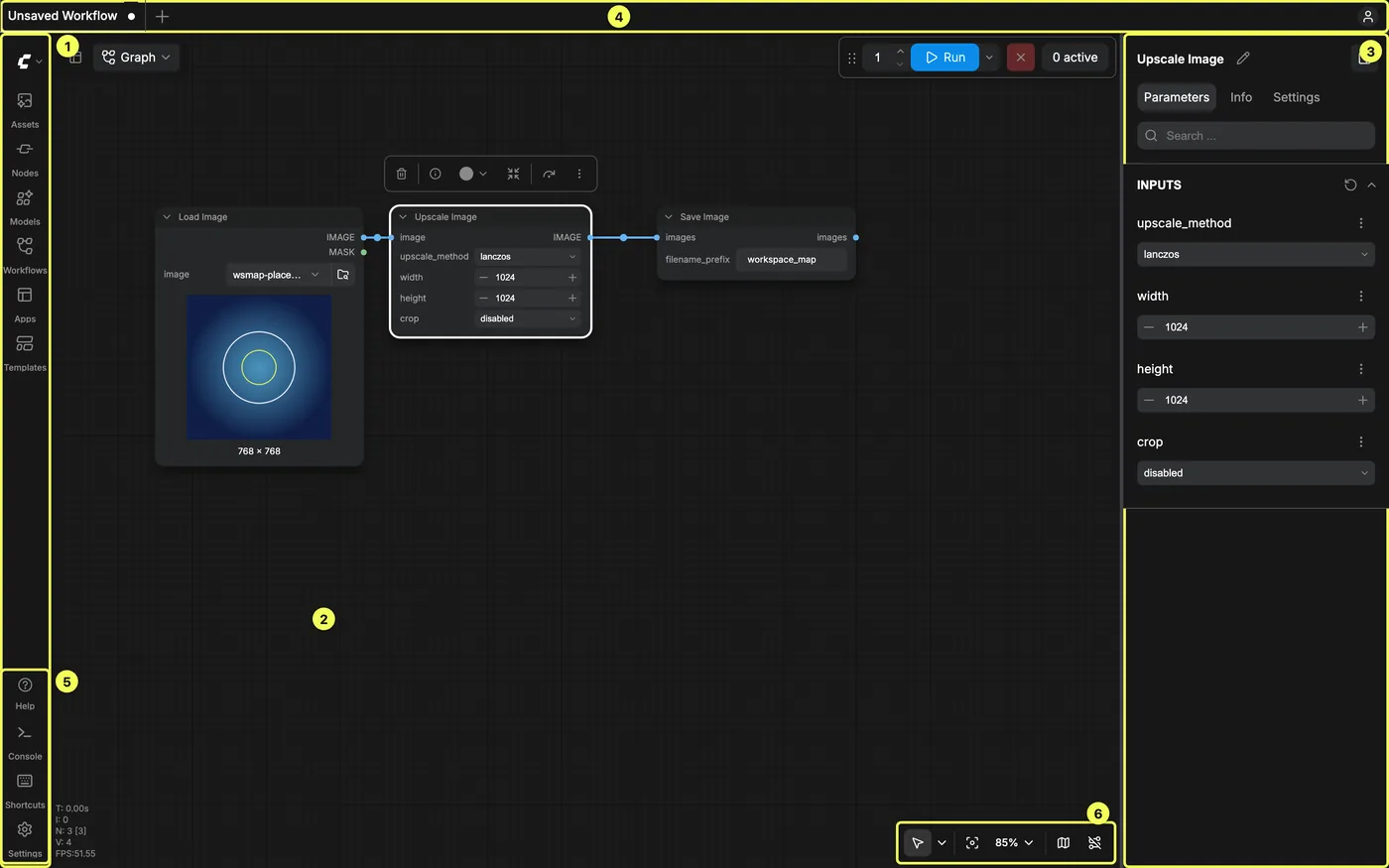
公式のREADMEによると、ComfyUIは画像、動画、3D、音声などを作るためのエンジンです。画面はノードをつないで作業する形になっていて、コードを書かなくても作業の流れを組めます。
画像生成では、Stable Diffusion 1.5やSDXLなど、複数のモデルに対応していると書かれています。動画や音声のモデルも挙げられています。ここに書いた名前は、公式READMEに例として並んでいたものです。対応一覧のすべてではありません。
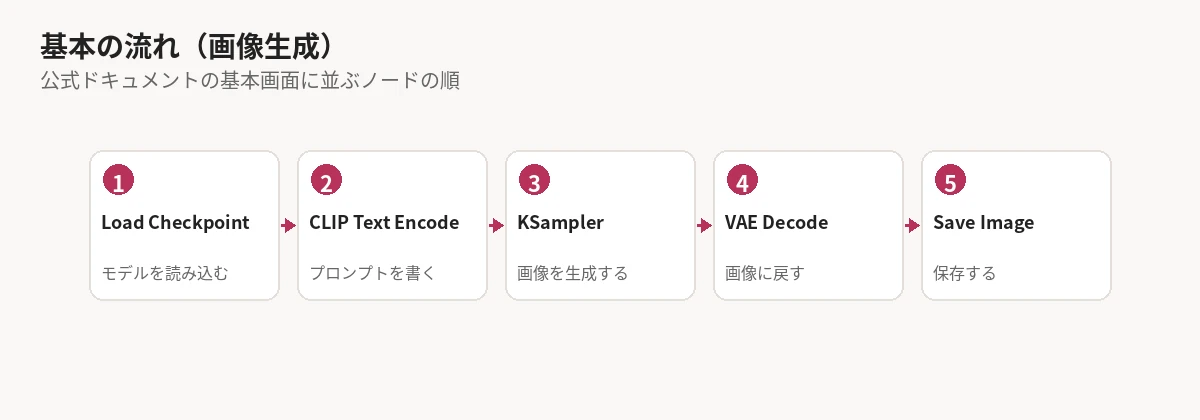
公式ドキュメントの基本画面では、Load Checkpoint、CLIP Text Encode、KSampler、VAE Decode、Save Image がこの順でつながっています。
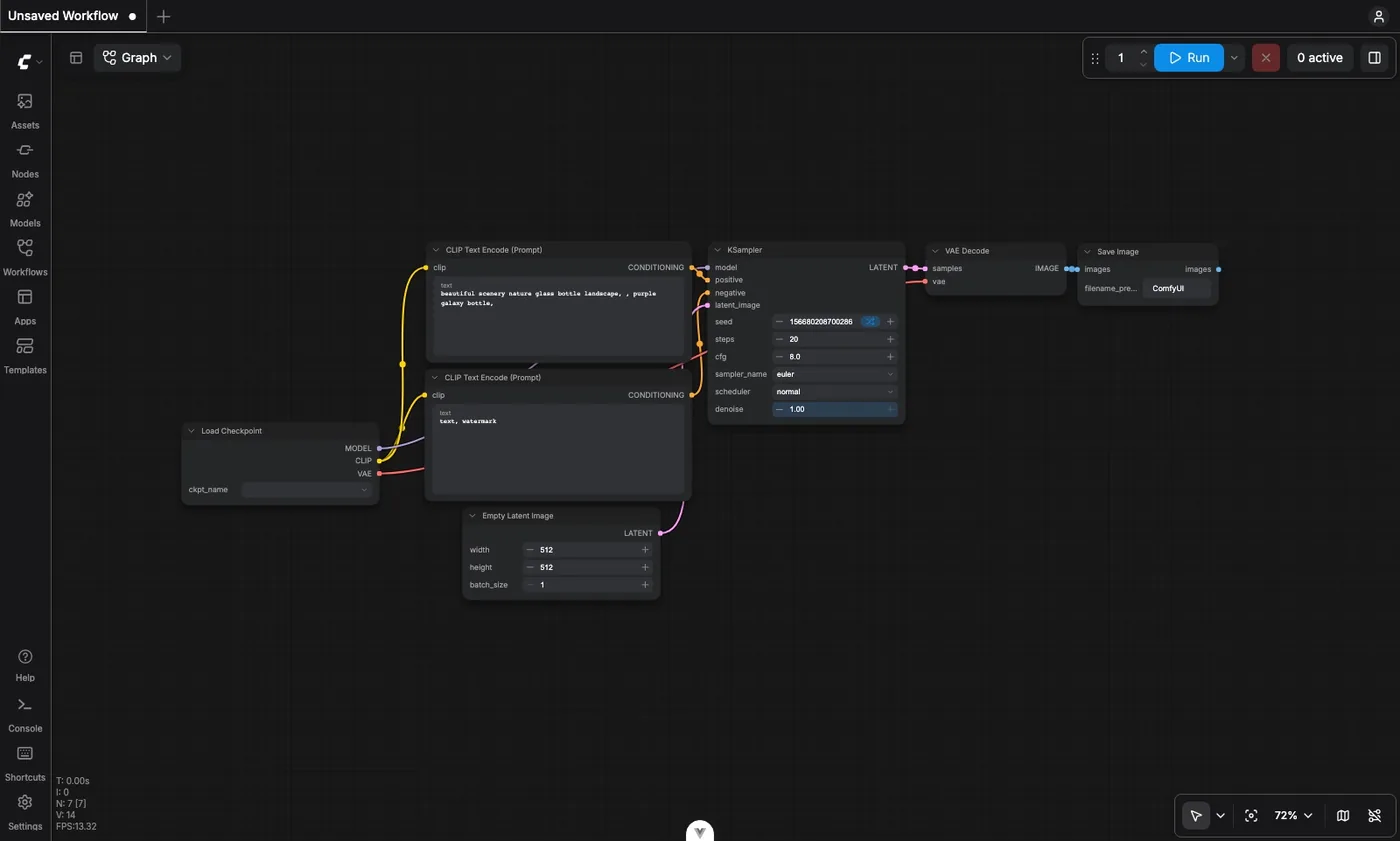
ローカルで動かすことが前提のひとつです。公式READMEには、中核の機能は、自分から求めない限り何もダウンロードしない、とあります。--offline という起動の仕方を使うと、有料のAPI連携を切って、内蔵の機能をオフラインのままにできる、とも書かれています。
入れ方(公式が案内しているもの)
公式READMEがすすめているのは、Comfy Desktopです。普通のインストーラから入れる方法です。

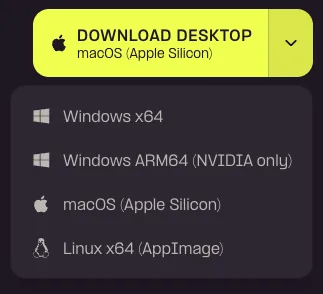
公式のダウンロードページと、Desktopの公式ドキュメントには、次のインストーラが並んでいます。Windows x64、Windows ARM64(NVIDIAのみ)、macOS(Apple silicon)、Linux x64(AppImage)。Linux向けには、Debian / Ubuntu用のパッケージもある、とドキュメントに書かれています。
公式READMEのProducts表は、Desktopを「WindowsまたはmacOS」と書いています。Linuxで使うときは、READMEの表だけでなく、ダウンロードページとDesktopの公式ドキュメントの、自分の環境に合う項目を見てください。
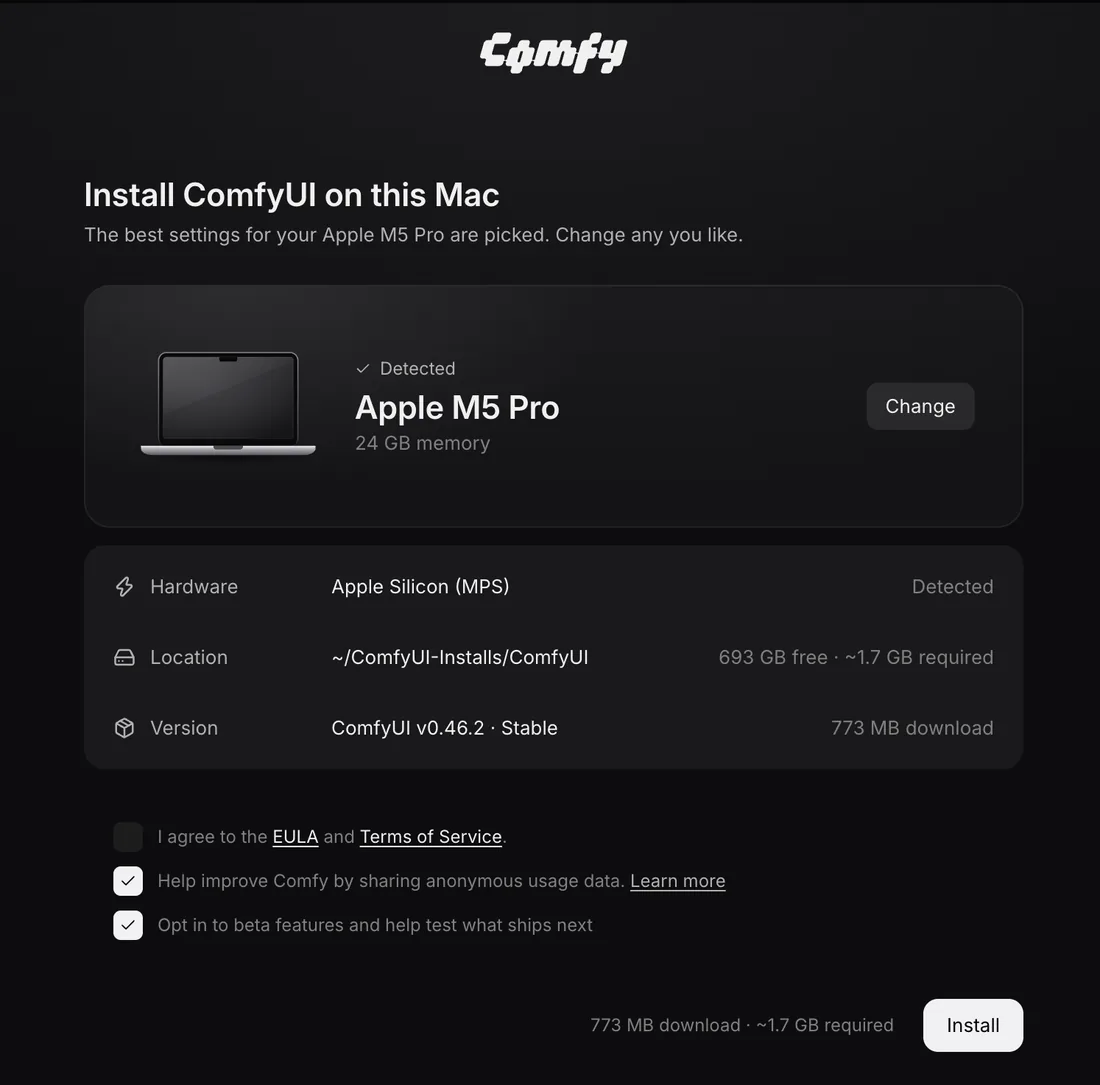
公式ドキュメントによると、初回起動で開くセットアップ画面のタイトルは、Windowsでは「Install ComfyUI on this PC」、macOSでは「Install ComfyUI on this Mac」、Linuxでは「Install ComfyUI on this computer」です。Install を押すまで、ダウンロードは始まらない、と書かれています。画面に出たGPUや空き容量を、先に確認するとよいです。
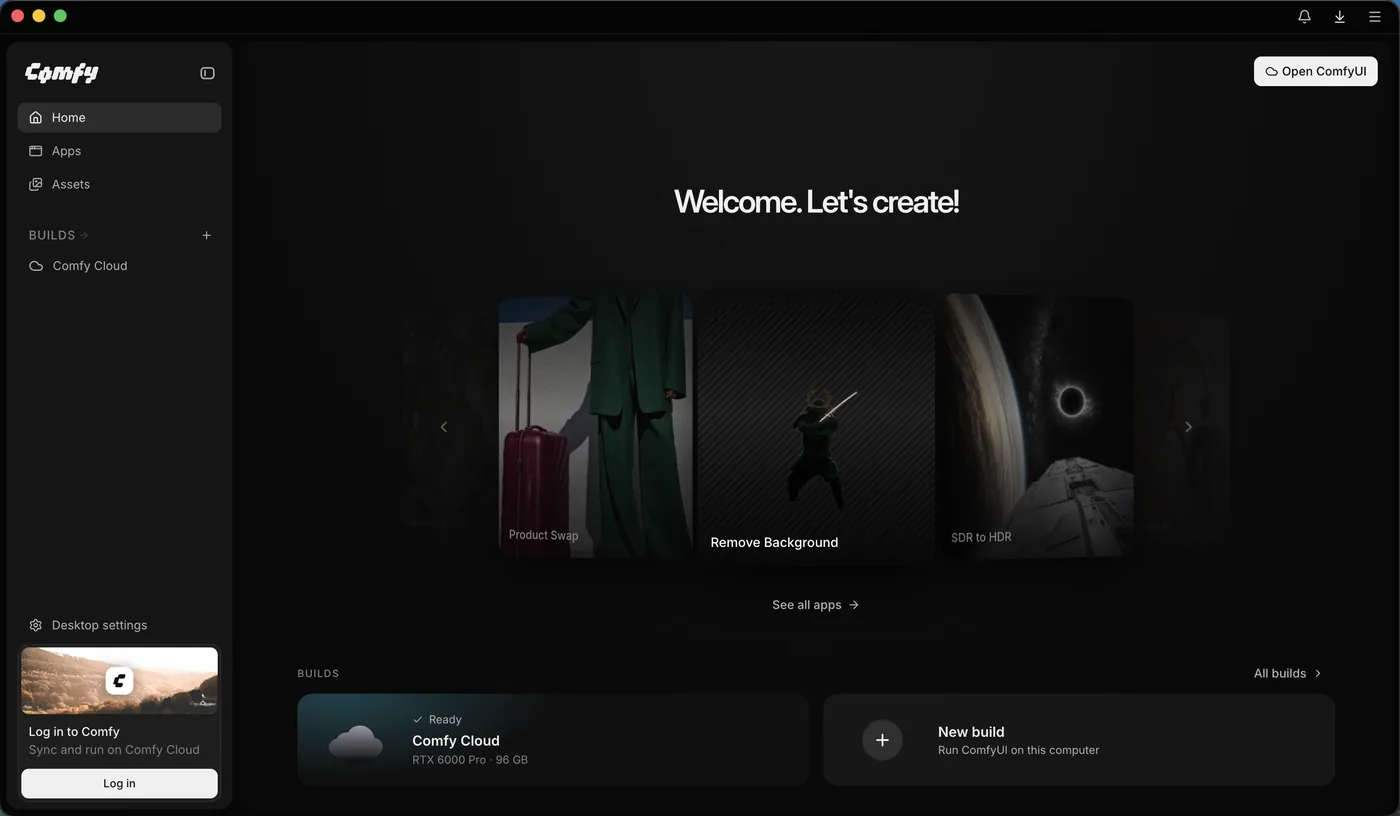
ほかに、公式が挙げているのは次です。
- Windows Portable:展開して起動する、ひとまとめの構成
- Comfy Cloud:手元の機材を使わずに動かす方法
- comfy-cli:コマンドラインから入れる方法
- 手動インストール:PythonとTorchの版を自分で揃えたいとき。先にGPU向けのPyTorchを入れ、そのあとリポジトリを取得すると書かれています
公式READMEには、非同期の重み読み込みを使うと、VRAM 4GBとメモリ 8GBでも比較的速く動かせる、という説明があります。これは公式の主張で、使うモデルや解像度によって実際の要領は変わります。自分のPCの空きを見てから入れるほうがよいです。公式ドキュメントは、Desktopのビルド1つあたり、空き容量 4.85GB 以上を条件に挙げています。モデル本体は、これとは別に容量を取ります。
AIに導入を頼むときは
ChatGPT、Claude、Cursorなど、使っているAIに導入を手伝ってもらうときの文です。【 】の所を、自分の環境に直してから渡してください。公式のダウンロード元だけを見るように書いてあり、分からないスクリプトは実行せず、消す前には一度止まるようにしてあります。
あなたは私のPCに、公式の手順だけで ComfyUI(Comfy Desktop)を入れて、最初の1枚が出るところまで手伝ってください。

【私の環境】(分からない項目は、確認の仕方を先に教えてください)
- OS: 【Windows 11 / macOS / Linux(ディストリビューション名)】
- CPU: 【記入】
- GPU: 【NVIDIAの製品名 / AMD / 内蔵GPUのみ / 不明】
- GPUのVRAM: 【例: 8GB / 不明】
- メモリ: 【例: 16GB / 不明】
- 空き容量: 【記入】

【守ってほしいこと】
- 手順は、次の公式ページだけを見てください。ほかのブログや、出典が分からないスクリプトは使わないでください。
  - ダウンロード: https://www.comfy.org/download
  - Desktopの入れ方: https://docs.comfy.org/installation/desktop/overview
  - 本体のREADME: https://github.com/Comfy-Org/ComfyUI
- 公式がすすめているのは Comfy Desktop です。公式のダウンロードページには、Windows x64、Windows ARM64(NVIDIAのみ)、macOS(Apple silicon)、Linux x64(AppImage)が並んでいます。
- 作業の前に、今から何をするかを日本語で説明してください。私が了承してから次に進んでください。
- 出典が分からないコマンドやスクリプトは、実行しないでください。
- ファイルやフォルダを消す前、上書きする前は、必ず一度止まって、私に確認してください。
- 有料のクラウド(Comfy Cloud)は、私が頼むまで案内しないでください。この依頼は、手元のPCで動かすことが目的です。

【やってほしいこと】
1. 上の公式ダウンロードページから、私のOSに合った Desktop のインストーラを案内する。
2. 公式ドキュメントの、そのOS向けの条件を確認する。例として、Windows 10以降、macOS 13以降のApple silicon、Linux x64(Ubuntu 22.04以降が推奨)など。私の環境で足りない所があれば、先に伝える。公式ドキュメントは、各OSともビルド1つあたり空き容量 4.85GB 以上と書いている。
3. インストーラの起動から、初回のセットアップ画面(タイトルは Install ComfyUI on this PC / Mac / computer)までを案内する。公式によると、Install を押すまでダウンロードは始まらない。画面に出た検出結果(GPUや空き容量)を、一緒に確認する。
4. インストールのあと、Home から ComfyUI を開き、画面が起動したことを確認する。
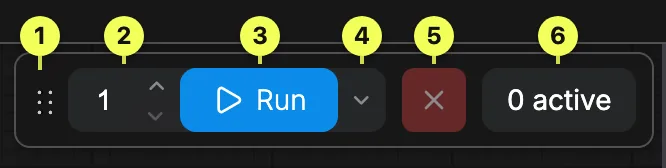
5. 画面左の Templates から、画像生成のひな形を開く。不足モデルがあれば、公式の Missing Models の案内に従って置き場を確認する。公式READMEでは、チェックポイントは models/checkpoints、VAE は models/vae と書かれている。
6. ひな形のままの大きさで Run を押し、1枚出るところまで確認する。出たら「起動できた」と報告する。
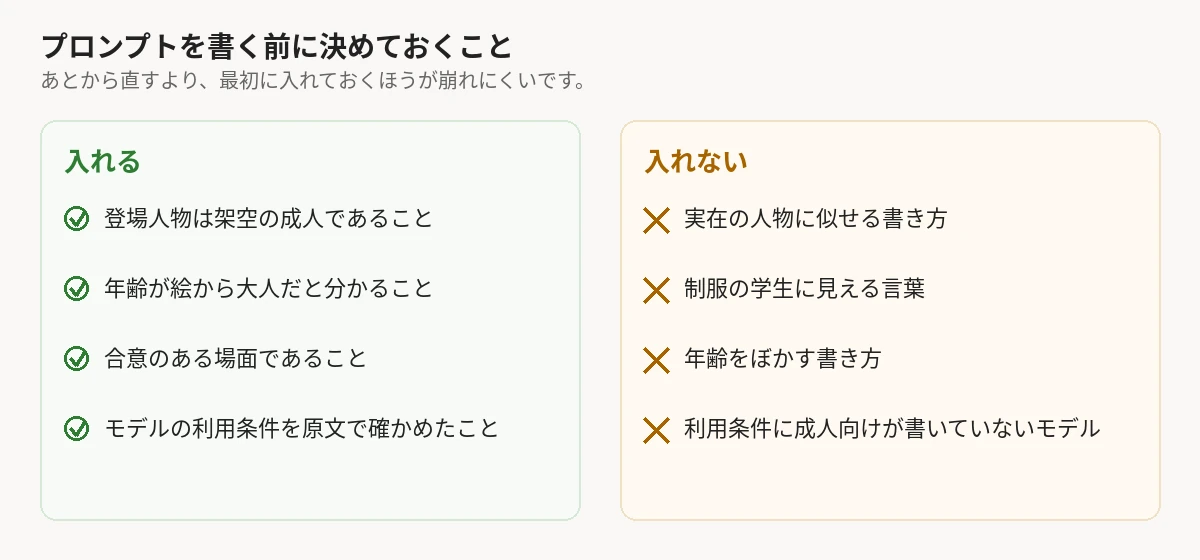
7. 成人向けの画像を作る場合は、使うモデルの利用条件を原文で読むこと、架空の成人だけを対象にすること、を最後に注意として書く。個別のモデル名は、私が頼むまですすめない。
成人向けに使うとき
ComfyUI自体は、画像や動画を作るための汎用の道具です。公式READMEは、成人向けの利用を許可するとも、禁じるとも書いていません。手元で動かす場合でも、次は別の規約になります。
- 使うモデルの利用条件。 SDXL系など、アニメ調の成人向けで名前が出るモデルもありますが、この記事では個別の許諾を確認していないので、名前を挙げてすすめません。使う前に、そのモデルのライセンスと利用条件を原文で確かめてください。成人向けの利用が書いていないものは、使わないほうが安全です。
- 絵を公開する先の規約。 DLsiteやFANZAに載せるなら、各ストアのAI作品のルールに従います。写実的な画像の扱いなど、ストアごとに決まりが違います。
- 描く対象。 夜のAI図鑑の方針と同じで、架空の成人だけを対象にしてください。実在の人物に似せる、未成年に見える描き方をする、というのはやめます。
向いている人、向いていない所
ノードをつないで作業の流れを組む形なので、最初は画面が多いです。その代わり、作った流れはJSONとして保存でき、ComfyUIで作った画像を画面にドラッグすると、使った工程とシードまで戻せる、と公式READMEにあります。同じ設定を繰り返したい人には向きます。
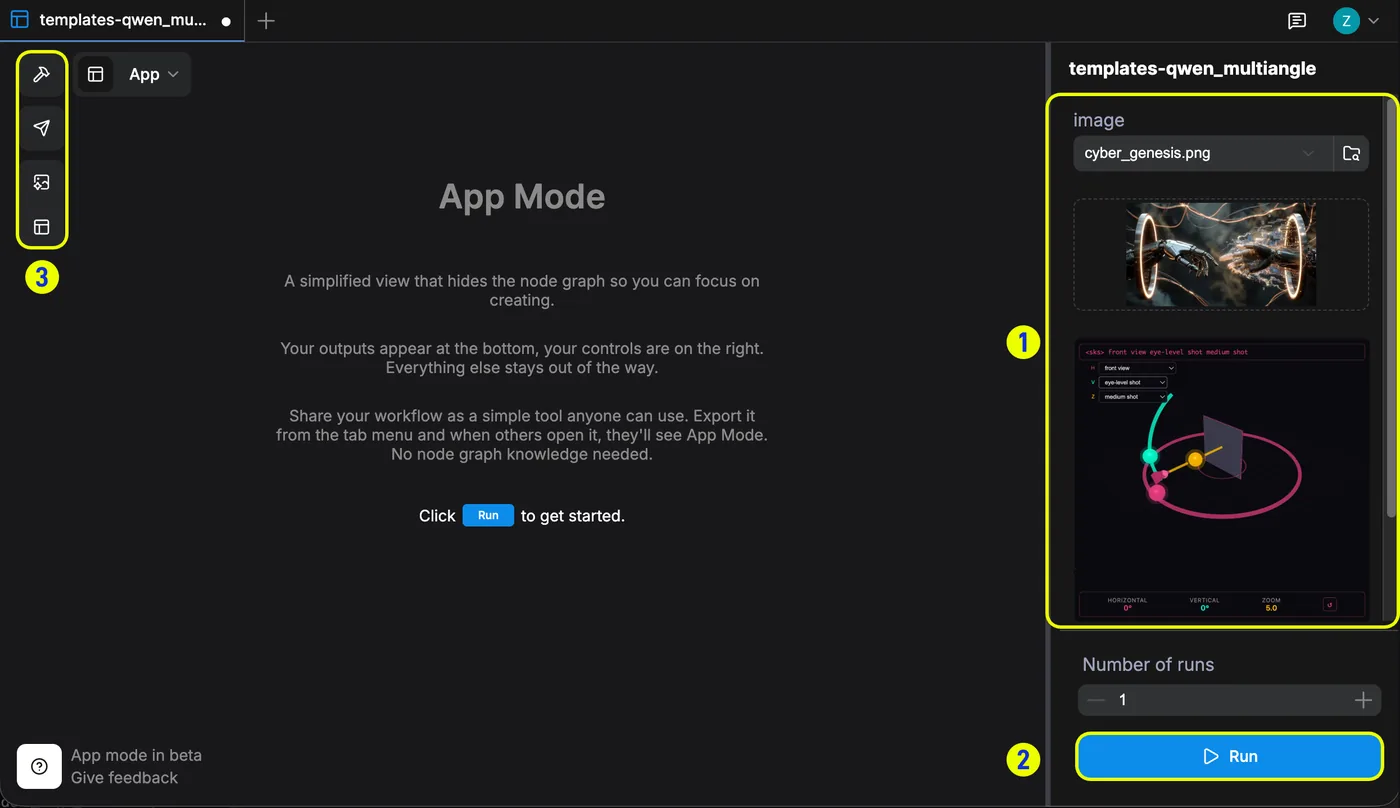
公式ドキュメントには、ノードの画面を隠して使う App Mode もあります。出力は下、操作は右にまとまる、と説明されています。
公式はDesktopを「いちばん簡単な始め方」と書いています。まず公式のインストーラから入れて、モデルの条件を確かめてから使う、という順がよいと思います。